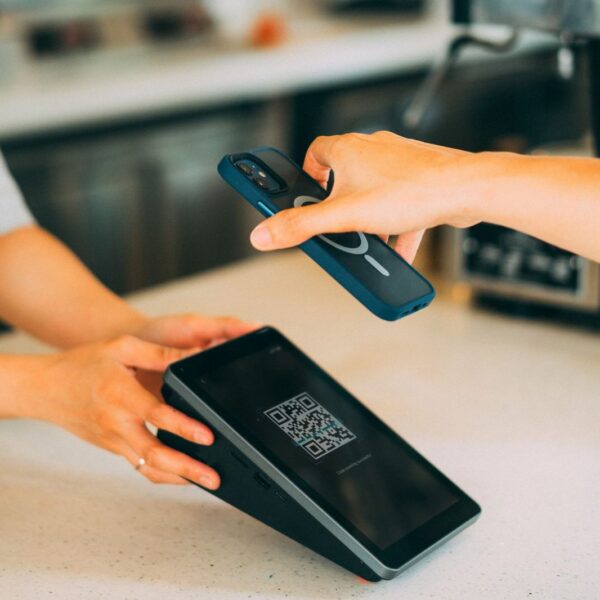
Para crear el QR de reseñas de Google no necesitas ninguna herramienta externa: ve a tu Perfil de Empresa, entra en «Leer reseñas» y después en «Consigue más reseñas». Ahí puedes copiar el enlace o descargar el código QR. Google indica que el QR solo se puede generar desde el navegador de un ordenador, no desde el móvil.
Tener el QR es lo fácil. Lo que marca la diferencia es dónde lo pones, cuándo lo pides y no saltarte las reglas de Google, que castigan los incentivos y pedir reseñas solo a quien está contento. Aquí tienes los pasos, los sitios donde mejor funciona y lo que vemos que falla en negocios con varias sedes.
Cómo crear el enlace y el QR de reseñas de Google
Son los pasos que describe la ayuda oficial de Google:
- Abre tu Perfil de Empresa desde un ordenador (busca el nombre de tu negocio en Google con la sesión iniciada en la cuenta que lo gestiona).
- Pulsa Leer reseñas.
- Pulsa Consigue más reseñas.
- Para el enlace, pulsa Copiar. Para el QR, haz clic derecho sobre el código y elige Guardar imagen como…
Ese enlace abre directamente la ventana para puntuar y escribir la reseña de tu ficha. Quien la deje necesita tener sesión iniciada en una cuenta de Google.
| Opción | Ventaja | Cuidado con |
|---|---|---|
| QR oficial de Google | Gratis, abre tu ficha y no depende de ningún servicio externo | Solo se descarga desde ordenador |
| Enlace oficial copiado | Sirve para correo, WhatsApp o SMS | Es largo; si lo acortas, usa un acortador fiable |
| QR de un generador externo | Diseños con logo y colores | Algunos QR «dinámicos» dejan de funcionar si cancelas la suscripción del generador |
Dónde ponerlo para que se use
Un QR en la puerta lo ve todo el mundo y no lo escanea casi nadie. Funciona mejor cuanto más cerca está del momento en que el cliente ya ha recibido el servicio:
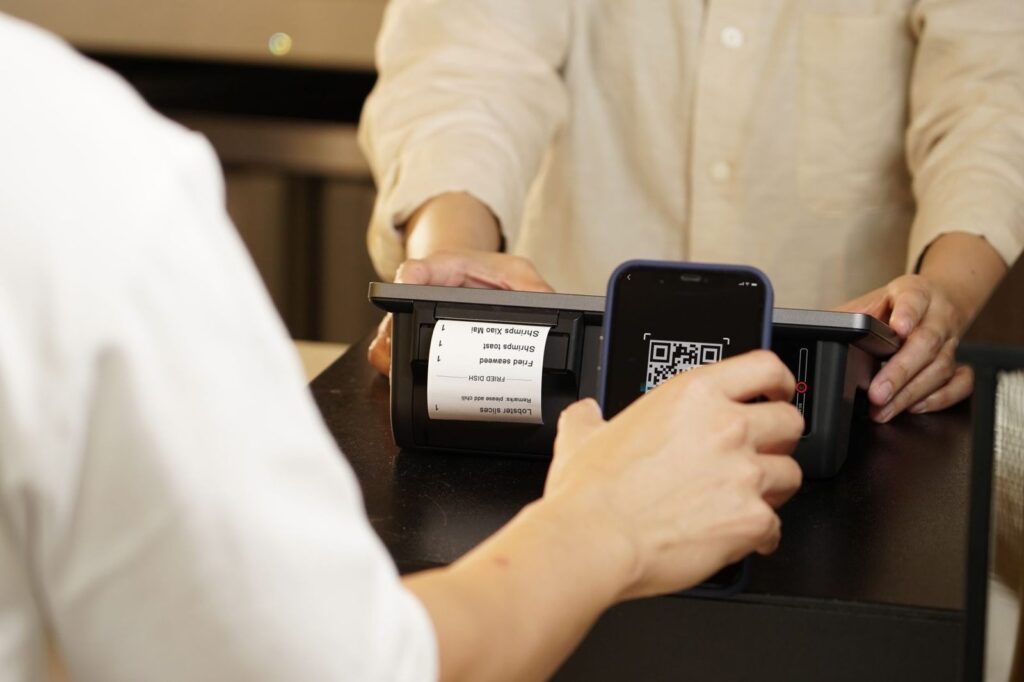
- En el mostrador o la caja, a la altura de la vista, con una frase corta: «¿Qué tal te hemos atendido? Cuéntalo en Google».
- En el ticket o la factura, sobre todo en servicios que se pagan al terminar.
- En la mesa, en restaurantes y cafeterías, junto a la carta.
- En una tarjeta que entregas al acabar, en servicios a domicilio o en clínicas.
- En el correo o el WhatsApp de después, con el enlace en vez del QR.
Cuándo y cómo pedir la reseña
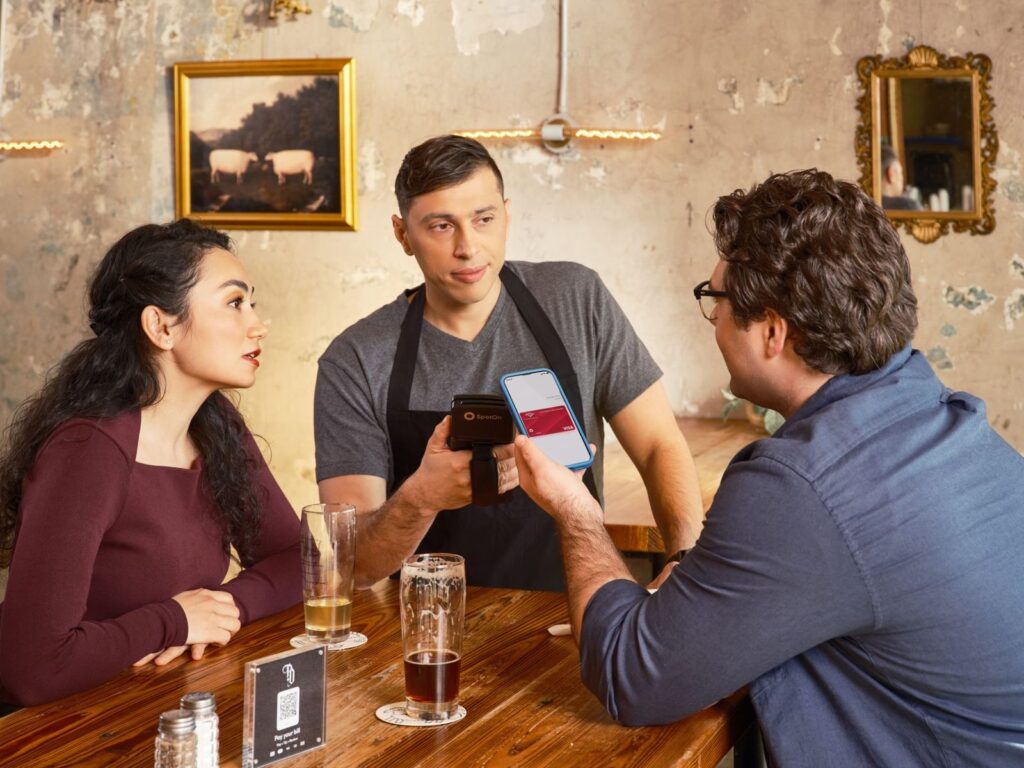
La petición que mejor funciona es la que hace una persona, en el momento y sin presión. Lo que solemos recomendar a los equipos:
- Pídela a todos los clientes, no solo a los que se ven contentos. Es lo que exige Google y además hace tu valoración más creíble.
- Hazlo al terminar el servicio, no semanas después.
- Explica para qué sirve: «Nos ayuda a que otros vecinos nos encuentren».
- No pidas un texto concreto ni que mencionen palabras clave: Google lo prohíbe y se nota.
- Responde a las reseñas que lleguen, buenas y malas. Google dice que las respuestas útiles ayudan a que la empresa destaque.
Si te llega una reseña que incumple las normas, no la tapes con reseñas nuevas: revisa cómo quitar reseñas negativas de Google para saber cuándo se puede denunciar.
Lo que Google prohíbe al pedir reseñas
Las políticas de contenido de Google Maps consideran «interacción falsa» y prohíben:
- Dar incentivos a cambio de reseñas: pagos, descuentos, regalos o servicios gratis.
- Pedir reseñas de forma selectiva a los clientes contentos o desanimar las negativas. Un formulario previo que manda a Google solo a quien puntúa alto entra aquí.
- Exigir al personal un número de reseñas o que los clientes incluyan un contenido concreto.
- Ofrecer algo a cambio de cambiar o borrar una reseña negativa.
Google avisa de que incumplirlo puede traer restricciones en el Perfil de Empresa. Lo que sí permite, según esas mismas políticas, es pedir y animar a publicar reseñas que reflejen una experiencia real, sin nada a cambio. Tienes más ideas en su página de consejos para conseguir más reseñas.
Varias sedes: un QR por ficha
Es un fallo habitual en negocios con varios locales: un solo QR impreso para toda la cadena. Las reseñas acaban todas en la ficha de una sede, casi siempre la principal, y el resto se queda con pocas y antiguas.
Como la prominencia de cada ficha cuenta para su posición en el mapa, eso deja a las demás sedes en desventaja frente a sus competidores de barrio. Lo que hacemos:
- Un enlace y un QR por sede, generados desde la ficha de cada una.
- El nombre de la sede impreso junto al QR, para que nadie coloque el de otra tienda por error.
- Una prueba antes de imprimir: escanea cada QR y comprueba que abre la ficha correcta.
- Un registro sencillo con el enlace de cada sede, para que el equipo use siempre el bueno en correos y mensajes.
Si además quieres saber cómo va cada sede en el mapa, el siguiente paso es medirlo punto a punto con un geogrid.
Cómo saber si funciona
- Ponte un objetivo realista: la calculadora de reseñas de Google te dice cuántas tienen los tres primeros de Google Maps en tu ciudad y cuántas te faltan.
- Cuenta las reseñas nuevas al mes por sede, antes y después de poner el QR.
- Mira la valoración media de las nuevas, no solo la total, que cambia muy despacio.
- Revisa que aparecen: algunas reseñas tardan en mostrarse o no se publican. Tienes cómo comprobarlo en cómo ver las reseñas de Google.
Las reseñas son una parte de la reputación, no toda. Si quieres el plan completo, mira cómo mejorar la reputación online de tu empresa.
Preguntas frecuentes
¿Cómo creo un código QR para reseñas de Google?
Desde un ordenador, abre tu Perfil de Empresa, pulsa «Leer reseñas» y después «Consigue más reseñas». Haz clic derecho sobre el código QR y elige «Guardar imagen como». Google no permite generarlo desde el móvil.
¿Dónde encuentro el enlace para que me dejen reseñas en Google?
En el mismo sitio: Perfil de Empresa, «Leer reseñas», «Consigue más reseñas» y el botón «Copiar». Ese enlace abre directamente la ventana para dejar la reseña de tu ficha.
¿Puedo dar un descuento a cambio de una reseña?
No. Google considera interacción falsa ofrecer pagos, descuentos, regalos o servicios gratis a cambio de reseñas, y puede restringir tu Perfil de Empresa.
¿Puedo pedir reseñas solo a los clientes contentos?
No. Las políticas de Google prohíben pedir reseñas positivas de forma selectiva o desanimar las negativas. Hay que pedirlas a todos los clientes por igual.
Tengo varias sedes, ¿me sirve un solo QR?
No. Cada sede tiene su ficha y necesita su propio enlace y su propio QR. Con uno solo, todas las reseñas van a la misma ficha y el resto de sedes pierde fuerza en el mapa.
Fuentes
- Google: crear un enlace o un código QR para solicitar reseñas
- Google: consejos para conseguir más reseñas
- Google Maps: políticas de contenido generado por usuarios
¿Tienes varias sedes y las reseñas no se reparten? Te ayudamos a montar el sistema de reseñas sede por sede, dentro de las normas de Google. Consulta nuestros servicios de SEO local o escríbenos.